
在開發過程中,我們常會遇到開發功能告一個段落,想先記錄當前進度再處理其他專案項目的情況。又或者是想要知道「這個功能是什麼時候開發的?動了哪些檔案?」這時候,一個好用又熱門廣泛的版本控制工具 —— Git 就能派上用場啦!它可以告訴我們剛才假設的所有問題,不只能幫我們追蹤檔案歷程、還原版本,甚至能協助多人協作,一起來看看怎麼使用吧!
請先前往 Git 網站,依據裝置的作業系統,下載並安裝對應版本的 Git。
安裝完成後開啟 Git,會看到以下畫面。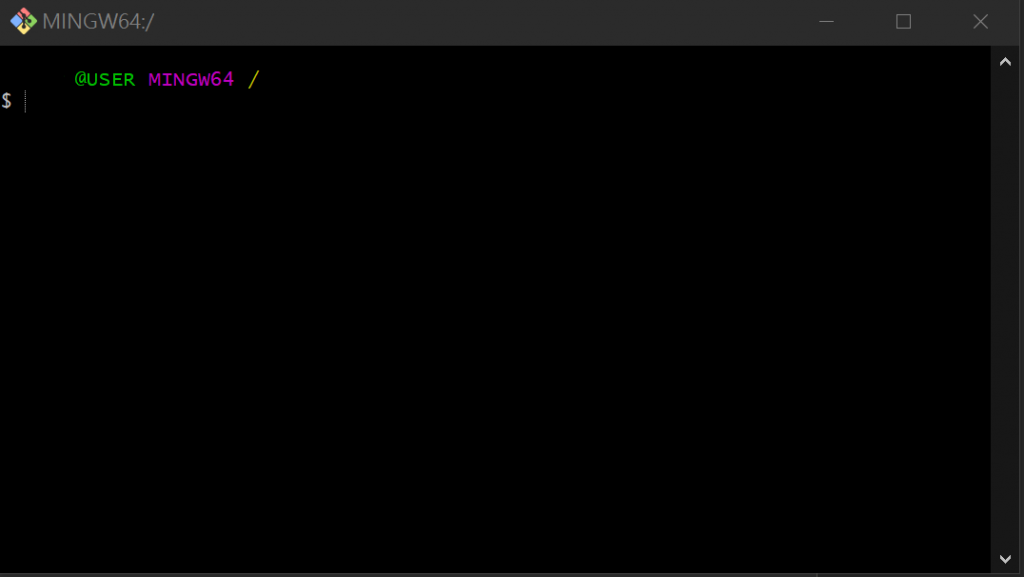
cd <專案路徑>
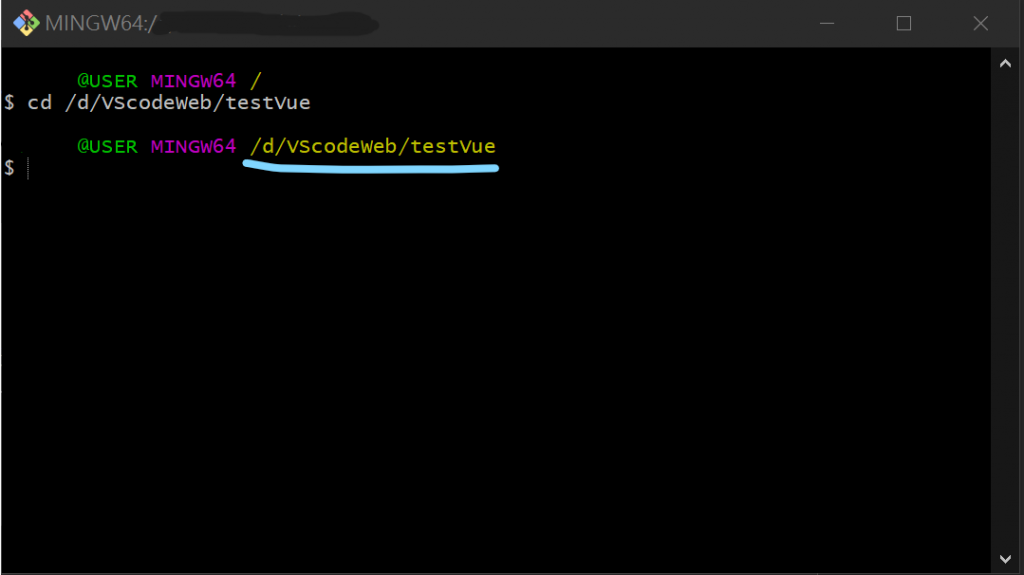
(後面出現的黃色字樣 就是目前所在的路徑)
確認專案中是否已有 .gitignore 檔案,如果還沒有記得先補上!這份檔案是用來排除不需要進入版控的檔案與資料夾,例如 node_modules、.vscode 等。
初始化 Git 版本控制環境,讓 Git 開始記錄版本變化。
git init
產生成功會在當前目錄裡建立 .git 隱藏檔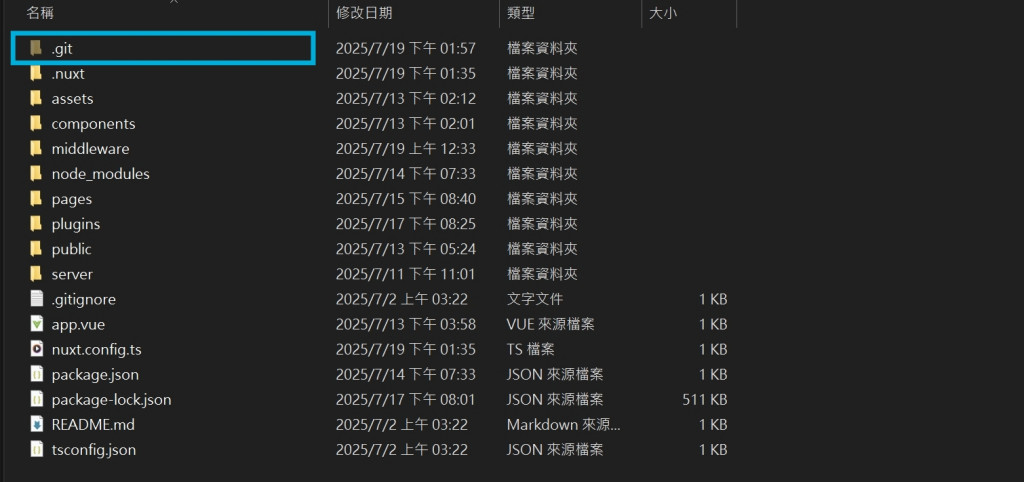
git add .
git commit -m "<訊息內容>"
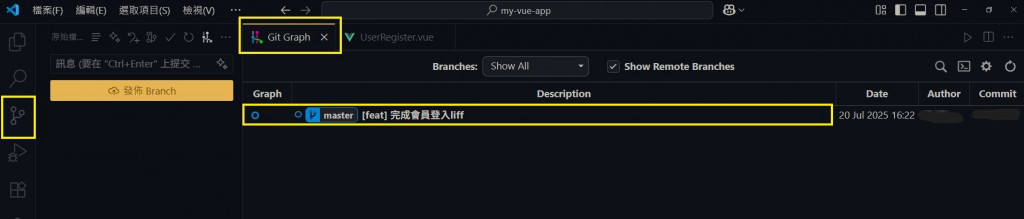
在多人開發或多功能開發的情境下,我們會使用「分支(branch)」來避免大家擠在同一條線上開發,就像所有人都擠在一張考卷上寫字,一定會打架、蓋到別人的東西、擦不乾淨、很難收尾。
因此,常見的做法是:用分支來區分「個人開發功能」、「正式上線版」、「測試環境版」 等等開發環境。在「個人開發功能」改完先在自己分支測試,沒問題再合併(merge)到「測試環境版」比較穩定、不會出錯。
我們這邊來分享如何新增自己的分支以及合併其他分支進度:
cd <專案路徑> // 如果目前已在專案路徑,這步可以不做。
git branch <分支名稱>
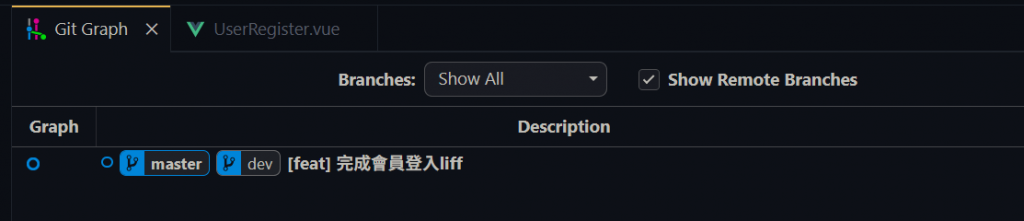
(多新增了 dev 分支)
下方以新增 dev 分支做舉例:
dev 分支進行開發,使用:git checkout dev
dev 分支中開發與測試完成,新增 commit 後,如果要合併回主分支 master,請先切回主分支,再執行合併:dev 的進度合併到 master 囉git checkout master
git merge dev

(切換至 master 合併了 dev 分支進度)
dev 分支已不再需要,可以這樣做刪除。git branch -d dev

(刪除 dev 分支)
git branch

在推送分支、撰寫 commit 訊息時,可以依照這次推送的進度內容,標記屬於哪一種類型。以下整理出幾個常見的:
| 類型名稱 | 說明 |
|---|---|
| feat | 為專案添加新的功能 |
| fix | 修復專案 Bug |
| hotfix | 緊急修復處理專案 Bug |
| docs | 修改了專案的文件、註釋或任何與程式碼邏輯無關的內容 |
| refactor | 優化或重構專案程式碼 |
| test | 新增或修改測試程式 |
| style | 修改程式中縮排、分號等格式,不影響邏輯 |
| ci | 修改持續整合或持續部署的相關設定 |
不過最終還是要以團隊規範為主,建立一致的開發習慣,才能讓專案協作更順暢!
這篇分享了如何在專案中建立 Git 版本控制環境、紀錄開發進度、以及善用分支管理來協作開發。不管是單人開發還是多人協作,Git 都是不可或缺的好夥伴,它很好使用的備份工具,是程式開發過程中的「時光機」,非常方便!
當你遇到問題、需要回溯版本,或者想知道某段程式是什麼時候加進來的,Git 都能幫你解惑。而養成良好的版本控制習慣,更會讓開發流程順暢、省力。下一篇我們會介紹到如何將本地專案推上GitHub。



 iThome鐵人賽
 看影片追技術